Buka terlebih dahulu foto Anda yang ingin diedit.
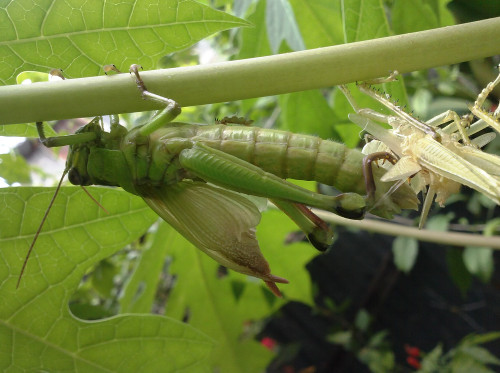
Pilih Image > Adjustment > Brightness/Contrast.
Fasilitas ini berguna mengatur tingkat pencahayaan (brightness) dan
kontras (contrast). Tarik dan ukur bagian brightness dan contrast untuk
mendapatkan warna gambar yang paling bagus yang bisa dihasilkan. Berikut
contoh gambar sebelum dan sesudah proses pengeditan.
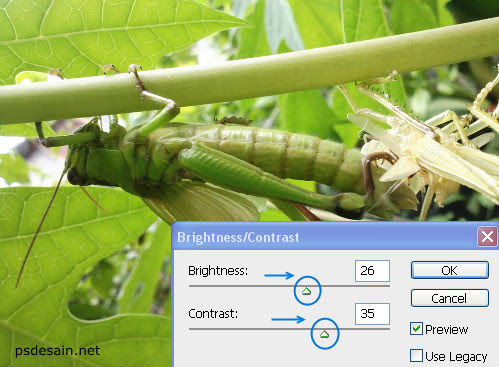
Pilih Image > Adjustment > Levels. Fasilitas ini tersedia untuk mengatur brightness, contrast, dan interval (posisi higlight, midtones, shadows).
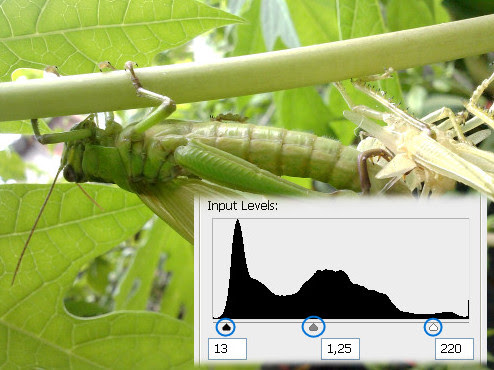
Pilih Image > Adjustment > Curves. Curves juga
berfungsi hampir sama dengan levels, yaitu untuk mengatur brightness
dan contrast pada highligt, midtones dan shadows. Bedanya pada curves di
gambarkan dengan kurva.
Selanjutnya adalah bagian Image > Adjustment > exposure.
Alat koreksi warna ini dirancang untuk membuat penyesuaian pada gambar
HDR (Format file untu kprogram Radiance), namun bekerja dengan gambar
8-bit dan 16-bit. Exposure bekerja dengan cara mengkalkulasikan dalam
ruang warna linier bukan pada ruang warna gambar saat itu. Bingung?
segera praktikkan dan lihat effeknya pada gambar Anda. 
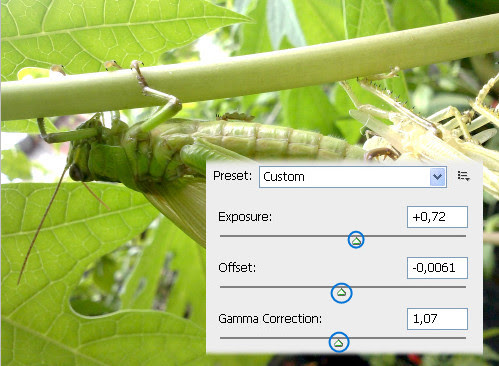
Lanjut dengan mengambil bagian Image > Adjustment > Vibrance.
Jika saya tidak salah, vibrance ini terdapat pada photoshop CS3 keatas,
jadi bagi Anda yang masih menggunakan photoshop jaman dinosaurus Anda
bisa membelinya yang baru sekarang.
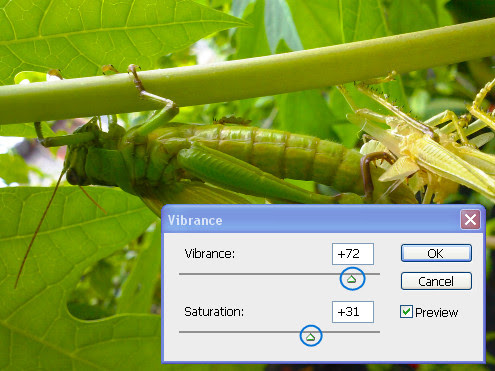
Image > Adjustment > Hue/Saturation. Fasilitas
ini berguna untuk mengatur Hue Saturation dan Lightness dari
warna-warna utama spektrum. Biasanya digunakan untuk mengubah foto hitam
putih menjadi warna atau sebaliknya juga.
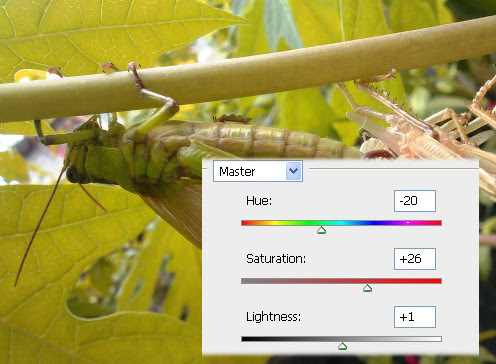
Image > Adjustment > Color Balance, fasilitas
ini biasa digunakan untuk meningkatkan suatu warna atau beberapa warna
dengan cara menggeser slider yang telah disediakan.
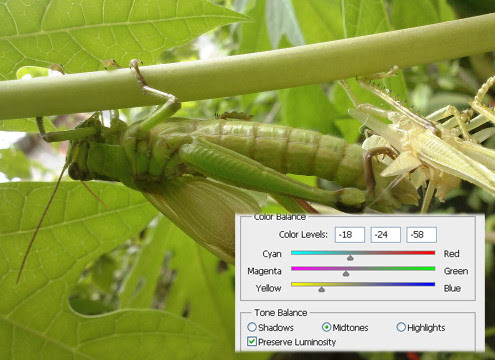
Image > Adjustment > Black & White,
seperti namanya fasilitas ini berguna untuk membuat gambar menjadi hitam
putih dan dapat mengatur kedalaman warnanya berdasarkan warna tertentu.
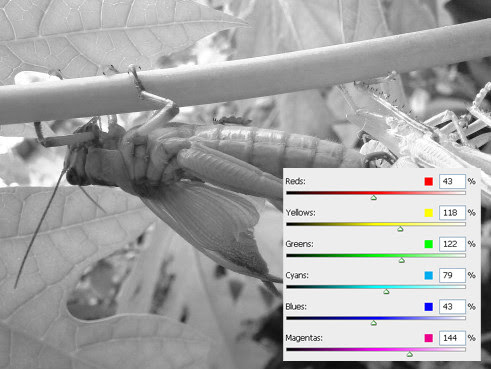
Image > Adjustment > Photo Filter, fasilitas
ini menggunakan teknik meniru pengambilan filter yang diwarnai dalam
lensa kamera bagian depan utnuk menyesuaikan keseimbangan warna dan
temperatur warna yang memancar melalui lensa dan membuka film tersebut.
Berikut contoh yang saya gunakan.
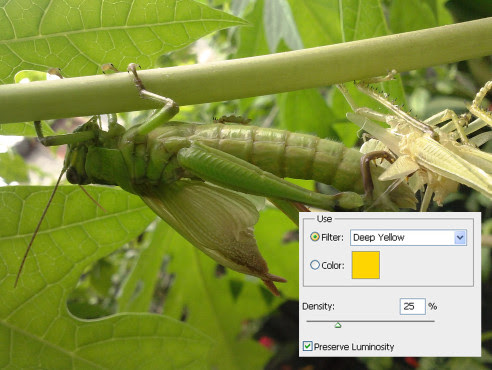
Image > Adjustment > Channel Mixer, Disini
anda bisa dengan bebas mengatur masing-masing channel warna. Anda dapat
pula membuat keseimbangan sepia berkualitas tinggi atau gambar lain yagn
diwarnai.
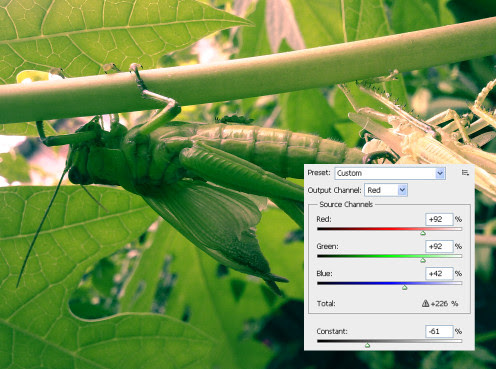
Image > Adjustment > Invert, fasilitas ini berguna untuk membalikkan warna
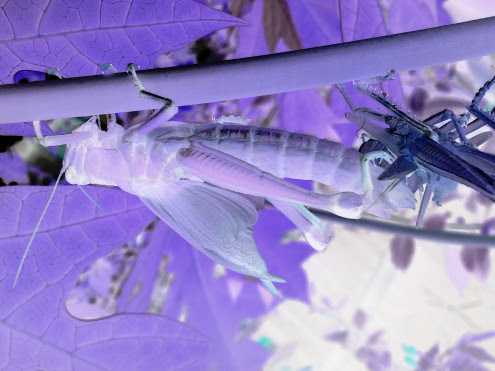
Image > Adjustment > Posterize
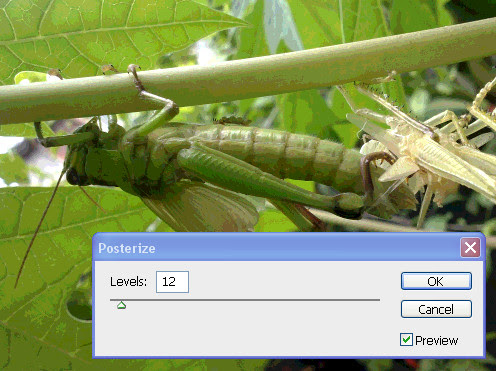
Image > Adjustment > Threshold
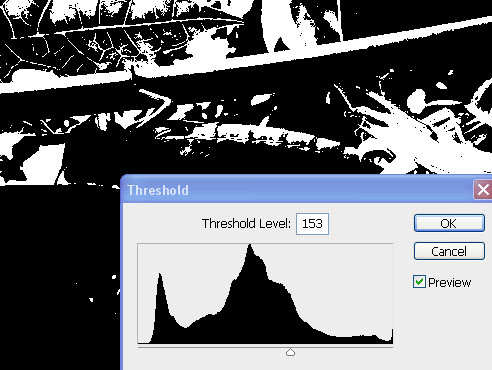
Image > Adjustment > Gradient map
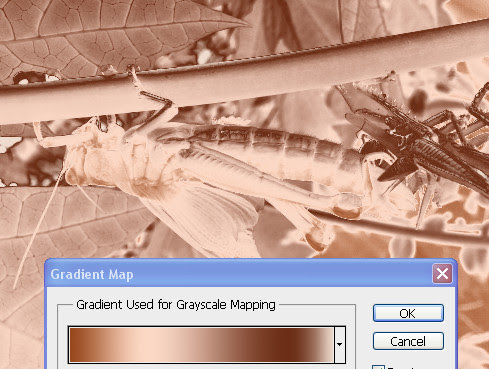
Image > Adjustment > Selective Color
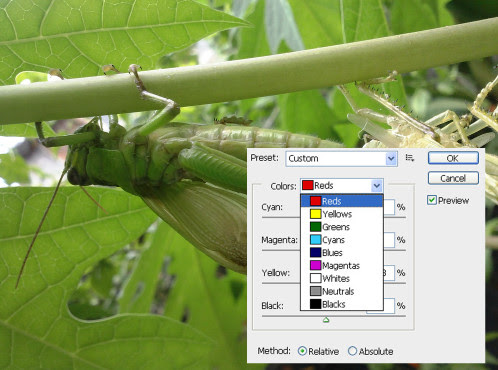
Image > Adjustment > Shadows/Highlights
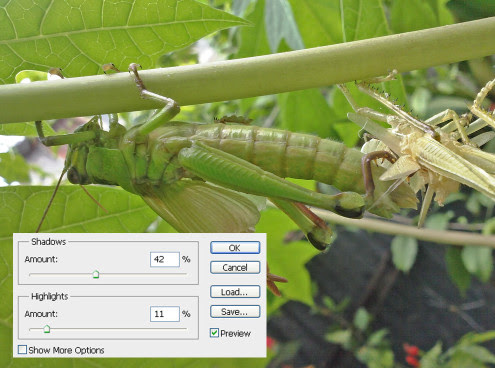
Image > Adjustment > HDR Toning
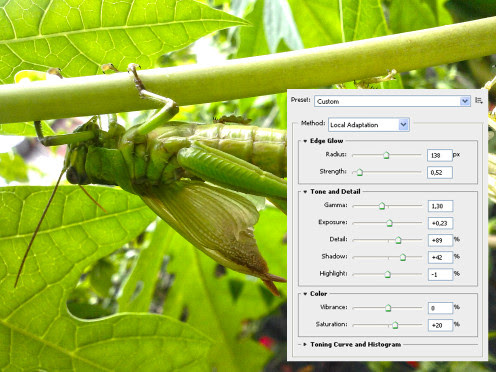
Image > Adjustment > Variations
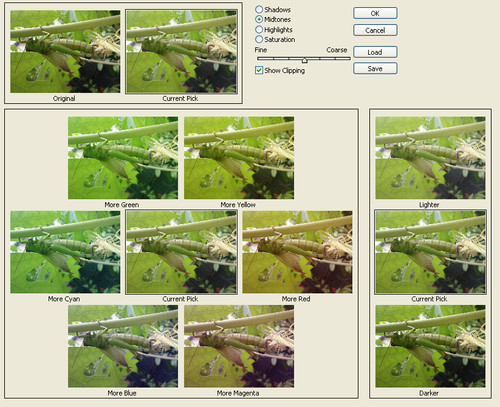
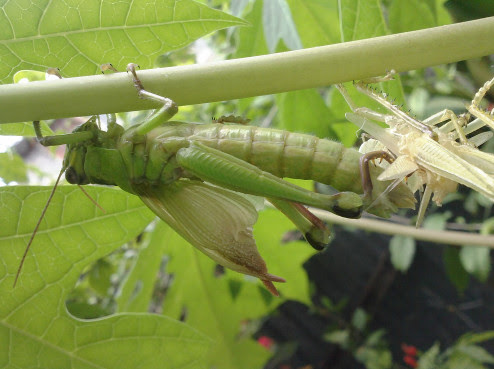
Image > Adjustment > Desaturate
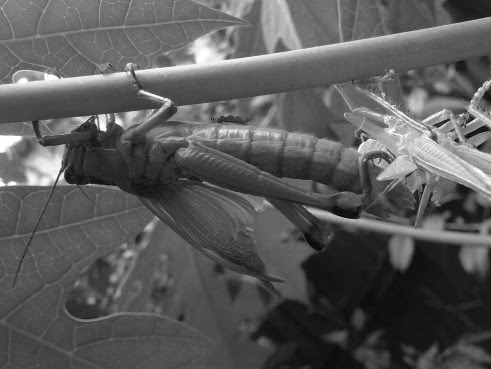
Image > Adjustment > Match Color
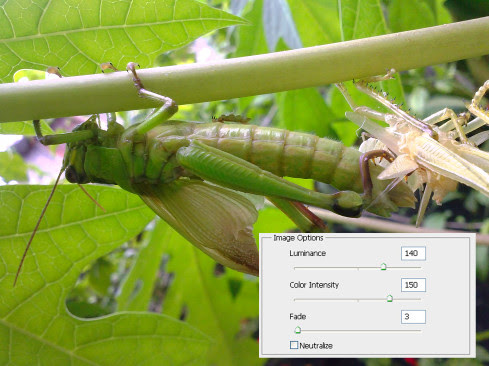
Image > Adjustment > Replace Color
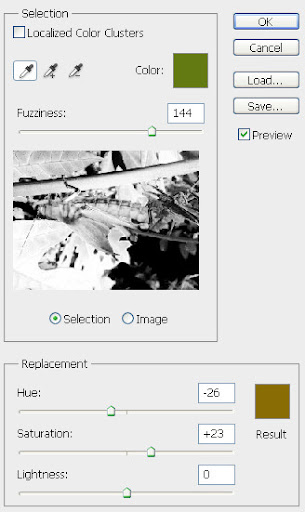
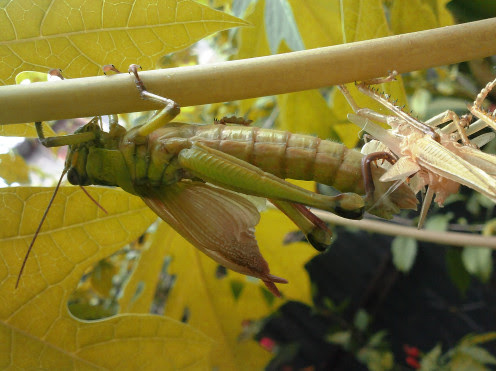
Image > Adjustment > Equalize

Tidak ada komentar:
Posting Komentar